Réponse rapide : si votre IPTV est bloqué au chargement, testez une autre chaîne, comparez le direct et la VOD, fermez complètement l’application, puis essayez le même accès sur un autre appareil et une autre connexion. Si le résultat change, vous avez déjà isolé une partie du problème. S’il reste identique partout, une correction locale devient moins probable.
IPTV bloqué, que faire avant tout ? Dans la grande majorité des cas, ce que l’on appelle un « blocage IPTV » n’est pas un blocage au sens strict, mais une panne technique banale : Wi-Fi saturé, application figée, cache corrompu ou accès expiré. Les tests ci-dessous permettent de trouver la bonne couche en quelques minutes.
IPTV bloqué, que faire en premier ?
Commencez par trois gestes simples, avant toute manipulation avancée. Ils résolvent une grande partie des cas avant même qu’il soit question de blocage.
- Vérifiez la stabilité de votre connexion avec
speedtest.netoufast.com, depuis un téléphone connecté au même Wi-Fi que votre boîtier IPTV. - Débranchez votre box opérateur et votre boîtier IPTV pendant 30 secondes, puis rebranchez dans cet ordre : la box d’abord, le boîtier ensuite. Attendez environ 2 minutes que tout redémarre.
- Ouvrez le mail de souscription et vérifiez la date de fin de votre abonnement. Un accès expiré paraît « bloqué » alors qu’il est simplement terminé.
Si le chargement reste bloqué après ces trois vérifications, passez au diagnostic détaillé ci-dessous.
IPTV bloqué au chargement : que signifie exactement ce symptôme ?
Un chargement infini signifie qu’une étape nécessaire à la lecture ne se termine pas. L’application peut rester sur son écran de démarrage, ne pas récupérer les catégories, afficher la liste mais ne jamais lancer une chaîne, ou bloquer uniquement sur la VOD.
Ces cas se ressemblent visuellement, mais ils ne demandent pas les mêmes corrections :
- L’application ne s’ouvre pas : regardez d’abord le cache, l’espace libre et les mises à jour.
- Les catégories n’apparaissent pas : vérifiez les identifiants, l’adresse autorisée et la disponibilité distante.
- Une chaîne ne démarre pas : comparez-la avec plusieurs autres chaînes.
- Tout le direct échoue : testez l’application, l’appareil, le compte et la connexion.
- Seule la VOD échoue : traitez le lecteur et le chemin VOD séparément.
Le cercle de chargement n’est donc pas un diagnostic. C’est seulement un symptôme.
Quelle est la différence entre chargement infini, buffering et écran noir ?
Le chargement infini se produit avant le démarrage normal de la lecture, alors que le buffering interrompt un contenu déjà lancé.
| Symptôme | Ce que vous observez | Premier test utile |
|---|---|---|
| Chargement infini | Le contenu ne démarre jamais | Ouvrir une autre chaîne |
| Buffering | La lecture démarre puis s’arrête | Comparer Wi-Fi et Ethernet |
| Écran noir | Le lecteur semble actif sans image | Essayer un autre lecteur |
| Erreur affichée | Un code ou un message apparaît | Noter le texte exact |
| Application figée | Les menus ne répondent plus | Forcer l’arrêt de l’application |
Si la vidéo commence puis coupe, il s’agit plutôt de buffering : comparez d’abord le Wi-Fi et l’Ethernet, comme indiqué plus bas. La frontière est simple : cette page traite surtout ce qui ne démarre pas.
Votre IPTV est-il vraiment bloqué ?
Un IPTV qui ne charge plus relève de trois situations distinctes. Le premier réflexe consiste à identifier laquelle s’applique avant de modifier quoi que ce soit.
- Panne technique. Wi-Fi saturé, application obsolète, accès expiré, DNS lent, cache corrompu ou format vidéo incompatible. C’est de loin le scénario le plus courant.
- Blocage judiciaire ciblé. Il vise uniquement des domaines précis liés à des services illégaux, sur décision de justice.
- Ralentissement aux heures de pointe. Une priorisation du trafic peut dégrader certains flux le soir. C’est rare en France grâce à la neutralité du net.
Comment reconnaître un ralentissement aux heures de pointe ?
Le symptôme est caractéristique : le service fonctionne correctement en journée, devient instable en soirée, typiquement entre 19 h et 23 h, puis redevient normal après minuit. Il s’agit d’une priorisation du trafic, pas d’un blocage à proprement parler. Ce cas se rencontre surtout sur certaines offres mobiles 4G/5G utilisées en partage de connexion. Pour les abonnés concernés, le diagnostic spécifique pour SFR détaille les symptômes les plus fréquents.
Que faire en cas de blocage judiciaire ciblé ?
Les fournisseurs d’accès français respectent la neutralité du net et ne peuvent pas bloquer arbitrairement un service. Les ordonnances rendues en 2026 par le tribunal judiciaire de Paris ont visé des domaines précis liés au streaming sportif pirate, en s’appliquant aussi à des résolveurs DNS publics et à plusieurs VPN. Un service IPTV légal détenant les droits de diffusion n’est pas concerné.
En revanche, un « fournisseur » aux prix anormalement bas, sans mentions légales claires, ou qui demande de « changer souvent de DNS pour rester accessible » expose à ces blocages. Il n’existe alors aucune solution technique propre : la seule issue durable est de passer à un service détenteur des droits. Pour le cadre détaillé, consultez la fiche officielle de l’ARCOM sur l’IPTV.
Un VPN peut-il débloquer le chargement ?
Non, le VPN n’est pas une solution miracle. Il sert à la confidentialité et au géoblocage légitime, par exemple pour regarder les chaînes de son pays depuis l’étranger. Pour un service légal qui ne charge pas, ajouter un VPN ne change quasiment jamais rien de positif et ralentit souvent le flux. Face à un blocage judiciaire, il n’offre au mieux qu’une illusion temporaire, puisque plusieurs VPN appliquent eux-mêmes ces filtres depuis la France.
Comment trouver la cause du chargement infini en trois minutes ?
Vous pouvez isoler la panne en testant successivement le contenu, l’application, l’appareil et la connexion. Gardez la même chaîne ou le même film pendant les comparaisons afin de ne pas modifier deux variables en même temps.
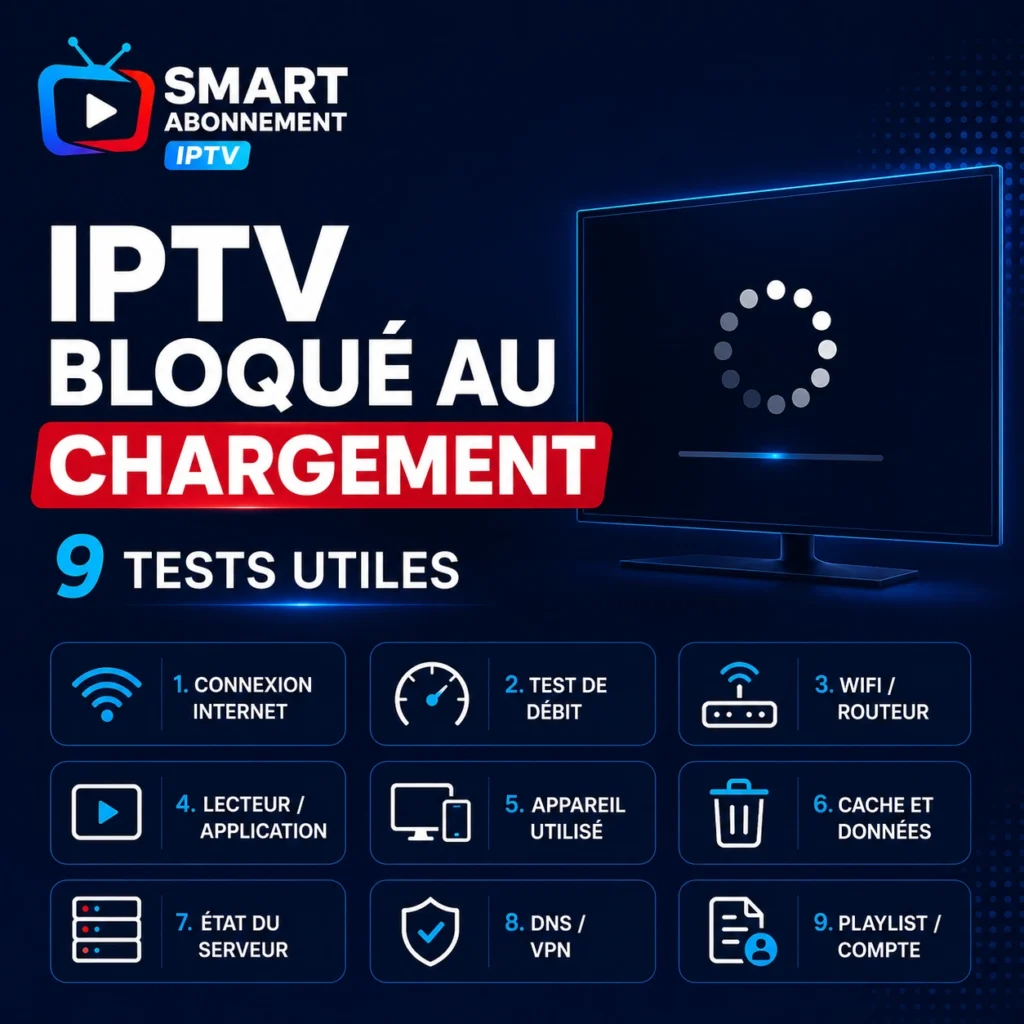
- Ouvrez trois chaînes différentes.
- Comparez le direct avec un élément de VOD.
- Fermez complètement l’application puis relancez-la.
- Essayez un autre lecteur ou une autre application compatible.
- Testez le même accès sur un second appareil.
- Connectez l’appareil à une autre connexion, par exemple un partage mobile temporaire.
- Comparez le Wi-Fi avec un câble Ethernet si c’est possible.
- Notez si le problème touche tout le contenu ou un seul élément.
- Notez l’heure, l’étape du blocage et tout message affiché.
Pas besoin de vingt réglages. Ces neuf tests donnent déjà une direction exploitable.
Comment savoir si une seule chaîne ou tout le service est concerné ?
Une seule chaîne touchée oriente vers cette source précise, tandis qu’un échec général demande de tester les couches communes. Ouvrez au moins trois chaînes de catégories différentes. Si deux démarrent normalement et qu’une troisième tourne sans fin, ne réinitialisez pas le routeur à ce stade.
Si aucune chaîne ne démarre, comparez ensuite la VOD et les menus. Une liste visible avec un direct impossible à lancer n’est pas la même panne qu’une application incapable de récupérer ses catégories.
Comment savoir si la playlist ne charge pas ?
La playlist est suspecte lorsque l’application fonctionne mais ne récupère ni catégories ni contenus. Vérifiez uniquement l’adresse et les identifiants que vous êtes autorisé à utiliser. Une faute de frappe, un accès expiré, une adresse modifiée ou une indisponibilité temporaire peuvent produire le même écran.
Ne concluez pas trop vite que le compte est expiré. Le même symptôme peut venir d’un fichier distant inaccessible ou d’une application qui conserve de mauvaises données en cache.
Que révèle le résultat de chaque test ?
Chaque comparaison désigne une couche probable, mais aucun test isolé ne prouve définitivement la cause. Utilisez le tableau comme un arbre de décision, pas comme un verdict automatique.
| Résultat observé | Couche probable | Étape suivante | Ce que le test ne prouve pas |
|---|---|---|---|
| Une seule chaîne échoue | Source individuelle | Tester la même chaîne ailleurs | Que l’application est parfaite |
| Tout échoue dans une application | Application ou lecteur | Tester une autre application | Que le compte est valide |
| Le même accès fonctionne ailleurs | Appareil ou application | Vérifier cache et stockage | Que le réseau est toujours stable |
| Le partage mobile fonctionne | Réseau domestique ou routage | Comparer Wi-Fi et Ethernet | Qu’il existe un blocage volontaire |
| Rien ne fonctionne nulle part | Compte ou service distant | Contacter l’assistance autorisée | Que la panne sera permanente |
| Le direct fonctionne, pas la VOD | Chemin VOD ou format | Tester un autre élément VOD | Que tout le catalogue est indisponible |
| Les journaux affichent une erreur HTTP 404 | Adresse du serveur modifiée | Vérifier l’adresse auprès de l’assistance | Que l’appareil est en cause |
Si les tests montrent que le souci ne vient ni de l’appareil ni de la connexion, vérifiez les conditions de votre Abonnement IPTV avant d’effacer toute la configuration.
Des discussions sur reddit.com/r/TiviMate montrent des cas où une chaîne charge dans un lecteur mais pas dans un autre, ou fonctionne sur un appareil différent. Ce sont des témoignages utiles pour construire un test comparatif. Ils ne constituent pas une preuve technique et ne permettent pas, seuls, d’identifier la cause.
Comment corriger une application qui reste sur son écran de chargement ?
Commencez par les actions les moins destructrices : forcer l’arrêt, redémarrer l’appareil, contrôler l’espace libre et vider le cache. Une réinstallation complète vient seulement après avoir confirmé que le problème reste limité à cette application.
Dans quel ordre faut-il redémarrer, vider le cache et réinstaller ?
L’ordre recommandé évite de supprimer inutilement vos réglages et vos identifiants.
- Forcez l’arrêt de l’application.
- Ouvrez-la une seule fois pour retester.
- Redémarrez proprement le téléviseur ou le boîtier.
- Vérifiez qu’il reste de l’espace de stockage.
- Videz le cache de l’application.
- Installez les mises à jour officielles disponibles.
- Effacez les données seulement si vous pouvez restaurer votre configuration.
- Réinstallez en dernier recours, puis ressaisissez vos identifiants.
L’aide officielle Android TV propose de vérifier le Wi-Fi, de mettre le système à jour, de redémarrer l’appareil et d’effacer les données et le cache d’une application Android TV. Effacer les données est plus radical que vider le cache, car cela peut supprimer la session et les préférences de l’application.
Une réinitialisation complète du boîtier ? Non. Pas au début.
Quand faut-il tester une autre application ?
Testez une autre application lorsque les menus de la première restent bloqués ou lorsqu’un contenu fonctionne ailleurs avec les mêmes identifiants. Le but n’est pas de changer définitivement de lecteur au premier incident. Il s’agit de savoir si la panne suit l’application.
Si le problème est isolé à cette application, suivez les étapes pour résoudre une panne propre à IPTV Smarters Pro. Si plusieurs applications échouent de la même manière, revenez au compte, au réseau ou à la source distante.
Comment vérifier si les identifiants ou la playlist sont responsables ?
Les identifiants ou la playlist deviennent suspects lorsque l’application s’ouvre normalement mais ne récupère aucun contenu. Comparez les informations saisies avec la source autorisée, caractère par caractère.
Vérifiez ces points :
- L’adresse complète, y compris
http://ouhttps:// - Le nom d’utilisateur et le mot de passe
- Les espaces ajoutés au début ou à la fin
- Une éventuelle modification communiquée par l’assistance
- La période de validité de l’accès, indiquée dans le mail de souscription
- Le nombre de connexions simultanées autorisées
- Le comportement du même accès sur un autre appareil
Deux appareils ouverts peuvent parfois dépasser la limite prévue, même si l’écran de l’un d’eux semble éteint. Fermez complètement l’application sur le premier appareil avant de retester. N’imaginez pas une panne réseau tant que ce point n’est pas éliminé.
Si les mêmes informations échouent dans plusieurs applications et sur plusieurs appareils, comparez-les avec les conditions de votre Abonnement IPTV france avant de modifier le routeur.
Comment savoir si la connexion empêche le chargement ?
La connexion est le principal suspect lorsque le même accès fonctionne sur un autre réseau mais échoue de façon répétée chez vous. Ce résultat désigne une différence de chemin réseau, pas forcément une connexion trop lente.
Un bon test de débit exclut-il un problème réseau ?
Un bon débit descendant n’exclut ni la latence, ni la gigue, ni une connexion Wi-Fi irrégulière. L’Arcep explique que la qualité de service d’internet se mesure avec plusieurs indicateurs, dont le débit, la latence et la gigue.
Un test rapide peut être excellent pendant trente secondes et ne rien révéler sur une variation qui survient ensuite. Comparez plutôt le comportement réel du même contenu pendant plusieurs minutes.
Faut-il comparer le Wi-Fi, Ethernet et le partage de connexion ?
Oui, car cette comparaison modifie réellement le chemin utilisé par l’appareil. Procédez ainsi :
- Testez le contenu en Wi-Fi.
- Branchez Ethernet sans changer d’autre réglage.
- Testez ensuite un partage mobile temporaire.
- Notez le résultat exact de chaque essai.
Si Ethernet fonctionne et le Wi-Fi échoue, cherchez les interférences, la distance ou un signal instable. Si le partage mobile fonctionne mais pas le réseau domestique, examinez le routeur, le filtrage local et le chemin réseau. Cela ne prouve pas automatiquement un blocage par l’opérateur.
Sans prise Ethernet à proximité, le Wi-Fi 5 GHz est le meilleur compromis. Un Wi-Fi 2,4 GHz saturé, fréquent en zone urbaine, peut plafonner bien en dessous du débit de votre abonnement Internet : évitez-le pour l’IPTV au-dessus de 720p.
Le changement de DNS peut-il débloquer le chargement ?
Un changement de DNS peut aider uniquement lorsqu’un nom de domaine n’est pas correctement résolu. Une fois l’adresse distante obtenue et la connexion établie, le DNS ne répare ni un Wi-Fi instable, ni un serveur indisponible, ni un lecteur incompatible.
Avant de saisir des adresses au hasard, prenez le temps de comprendre ce que change réellement un DNS. Mieux vaut ne pas en faire le premier test : c’est souvent une diversion. Si vous l’essayez malgré tout, un DNS public comme Cloudflare 1.1.1.1 ou Quad9 9.9.9.9, appliqué temporairement, suffit pour comparer avec le DNS de votre fournisseur d’accès, qui peut ralentir aux heures de pointe.
Pourquoi une seule chaîne reste-t-elle bloquée au chargement ?
Une seule chaîne qui échoue partout indique généralement un problème limité à cette source, mais un conflit avec un lecteur précis reste possible. Testez la même chaîne dans une autre application et sur un autre appareil.
Les conclusions utiles sont simples :
- Elle échoue partout, tandis que les autres fonctionnent : source distante probable.
- Elle fonctionne dans un autre lecteur : compatibilité ou réglage du premier lecteur.
- Elle fonctionne sur un autre appareil avec la même application : problème local à l’appareil.
- Elle recommence plus tard sans modification : incident distant temporaire possible.
Arrêtez de modifier votre box si une seule chaîne échoue sur plusieurs appareils et plusieurs connexions. Aucun réglage local propre ne réparera une source distante indisponible.
Pourquoi la VOD reste-t-elle au chargement alors que le direct fonctionne ?
Le direct et la VOD peuvent utiliser des adresses, des formats et des méthodes de lecture différents. Le fonctionnement du direct ne garantit donc pas que chaque élément du catalogue démarrera correctement.
Que faut-il tester lorsque seule la VOD ne démarre pas ?
Commencez par comparer plusieurs éléments avant de déclarer tout le catalogue en panne.
- Ouvrez trois titres différents.
- Testez un titre court et un titre plus récent.
- Essayez un autre lecteur compatible.
- Testez le même titre sur un second appareil.
- Notez si l’échec survient avant ou après l’ouverture du lecteur.
Un seul titre qui ne démarre pas indique plutôt un fichier ou une source précise. Tous les titres qui échouent dans une seule application orientent vers le lecteur. Tous les titres qui échouent partout demandent une vérification côté accès ou service distant.
Quand une erreur de lecture remplace-t-elle le chargement infini ?
Une erreur explicite doit être traitée selon son message exact plutôt que comme un simple cercle de chargement. Notez le code, le texte et le moment où ils apparaissent.
Dans IPTV Smarters Pro ou TiviMate, consultez aussi les journaux récents de l’application : on y trouve des mentions comme HTTP 404, SSL error ou Timeout. Une erreur 404 indique souvent une adresse de serveur modifiée côté fournisseur.
Le guide pour identifier une erreur de lecture IPTV précise couvre cette intention séparément. Ne mélangez pas un code d’authentification, une erreur de format et une indisponibilité réseau. Ils peuvent aboutir au même écran, mais pas à la même correction.
Quand aucune correction locale ne fonctionnera-t-elle ?
Aucun réglage local ne réparera une source distante indisponible, des identifiants invalides ou une panne reproduite dans toutes les applications, sur plusieurs appareils et plusieurs connexions.
Les indices les plus forts sont :
- Le même contenu échoue sur plusieurs appareils.
- Le même accès échoue sur plusieurs réseaux.
- Plusieurs applications reproduisent exactement le blocage.
- Une chaîne précise échoue partout.
- L’assistance confirme une maintenance.
- Une adresse autorisée n’est plus accessible.
Consultez le canal d’information de votre fournisseur, par exemple Telegram ou WhatsApp, pour savoir si une panne ou une maintenance est en cours. Une maintenance dure généralement de 30 minutes à 2 heures : il suffit alors de patienter.
Dans ce scénario, changer dix fois le DNS ou réinstaller l’application ne crée pas une solution. Il faut transmettre des observations précises et attendre une correction distante lorsqu’elle est nécessaire.
Après avoir éliminé l’application, l’appareil et le réseau, vérifiez la disponibilité et l’assistance liées à votre Abonnement IPTV premium plutôt que de répéter les mêmes manipulations.
Quelles informations faut-il transmettre au support ?
Un support peut agir plus vite avec un test reproductible qu’avec la phrase « ça ne marche pas ». Préparez ces informations avant de le contacter :
- Le modèle de l’appareil
- Le nom et la version de l’application
- L’étape exacte où le chargement se bloque
- Le nombre de chaînes concernées
- La différence entre direct et VOD
- Le résultat dans une autre application
- Le résultat sur un autre appareil
- Le résultat sur une autre connexion
- Le message d’erreur exact
- La date et l’heure du test
Terminez par une phrase claire : « Le direct charge sur le réseau A, mais pas sur le réseau B, avec la même application et le même appareil. » C’est exploitable. Le reste est du bruit.
Questions fréquentes sur un IPTV bloqué
Mon fournisseur d’accès bloque-t-il vraiment mon IPTV ?
Quasiment jamais pour un service légal. La neutralité du net interdit aux fournisseurs d’accès français les blocages discrétionnaires. Ce que l’on prend pour un blocage est le plus souvent une panne technique, un Wi-Fi saturé ou un accès expiré. Les seuls vrais blocages concernent des domaines précis, sous décision judiciaire, et uniquement des services pirates.
Faut-il signaler le problème à mon fournisseur d’accès ?
C’est inutile dans la grande majorité des cas. Le fournisseur d’accès ne peut pas intervenir sur un serveur IPTV, un accès expiré ou une application défaillante. Et s’il applique une décision judiciaire, il ne peut pas la lever sur demande. Contactez d’abord le support de votre fournisseur IPTV.
Mon code IPTV ne marche plus, est-ce un blocage ?
Non, il s’agit presque toujours d’une expiration. Vérifiez la date de fin d’abonnement dans le mail de souscription. Si la date est valide et que l’accès ne fonctionne toujours pas, contactez le support : l’adresse du serveur a probablement changé de son côté.
L’écran noir au lancement d’une chaîne est-il un blocage ?
Probablement pas. Il s’agit généralement d’un problème de décodage : l’appareil ne lit pas le format vidéo de la chaîne. Dans les paramètres de l’application, changez le lecteur, par exemple de « Native » à « Hardware » ou ExoPlayer, et désactivez l’accélération matérielle si nécessaire.