Pour installer IPTV sur LG Smart TV, il suffit d’ouvrir la boutique d’applications du téléviseur (LG Content Store, appelée « Apps » sur les modèles récents), d’y installer un lecteur IPTV compatible webOS, puis d’y ajouter vos identifiants. Sur la plupart des téléviseurs LG vendus depuis 2014, aucune box ni clé HDMI n’est nécessaire.
Le lecteur ne fournit aucune chaîne : il lit la liste (lien M3U ou accès Xtream Codes) fournie par votre service. Ce guide détaille les trois lecteurs les plus utilisés sur LG, IPTV Smarters Pro, Smart IPTV et SS IPTV, et les solutions quand l’application est introuvable ou que l’image coupe.
| Votre situation | La bonne méthode |
| TV LG sous webOS avec accès à la boutique d’applications | Installer un lecteur IPTV depuis LG Content Store / Apps |
| Vous avez des identifiants Xtream Codes (nom, mot de passe, URL) | IPTV Smarters Pro : connexion directe sur la TV |
| Vous avez un lien M3U | Smart IPTV ou SS IPTV : la liste s’ajoute depuis un téléphone ou un ordinateur |
| L’application est introuvable dans la boutique | Vérifier le « Pays du service LG » et mettre à jour le logiciel |
| TV LG ancienne (NetCast, avant 2014) ou sans boutique | Brancher une clé ou un boîtier en HDMI (Fire TV Stick, Chromecast avec Google TV) |
Comment installer IPTV sur une LG Smart TV ?
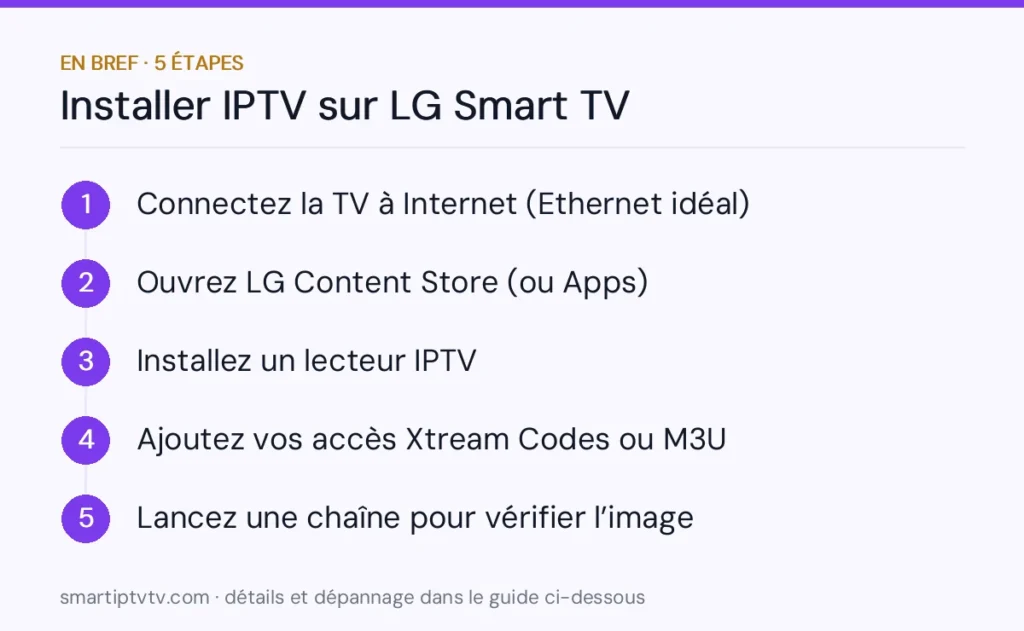
La méthode tient en cinq étapes, quel que soit le lecteur choisi :
- Connectez le téléviseur à Internet, idéalement par câble Ethernet.
- Appuyez sur le bouton Accueil (maison) de la télécommande et ouvrez LG Content Store ou Apps.
- Recherchez le lecteur IPTV de votre choix et sélectionnez Installer.
- Ouvrez l’application et ajoutez vos accès : identifiants Xtream Codes ou lien M3U.
- Patientez pendant le chargement des chaînes, puis lancez une chaîne pour vérifier l’image.
Selon la version du logiciel, la boutique peut vous demander de vous connecter à un compte LG avant d’installer une application. La création du compte est gratuite et se fait depuis le téléviseur ou sur le site de LG.
Comment savoir quelle version de webOS a votre téléviseur LG ?
Les Smart TV LG utilisent le système webOS depuis 2014. Les modèles plus anciens tournaient sous NetCast, qui n’accepte plus les lecteurs IPTV actuels. Connaître votre version permet de savoir quelles applications vous verrez dans la boutique.
- Appuyez sur le bouton Paramètres (roue dentée) de la télécommande.
- Choisissez Tous les paramètres, puis Général (ou Assistance selon le modèle).
- Ouvrez À propos de ce téléviseur ou Informations sur le téléviseur : la version de webOS et du logiciel y est indiquée.
Depuis 2022, LG nomme ses versions par année (webOS 22, 23, 24…). Plus la version est récente, plus le choix de lecteurs est large. Profitez de ce passage dans les menus pour lancer Mise à jour du logiciel : une version à jour évite beaucoup de plantages.
Quelle application IPTV choisir sur LG webOS ?
Le bon lecteur dépend surtout du format de vos accès. Les tarifs ci-dessous peuvent évoluer : vérifiez le prix affiché dans l’application avant de payer quoi que ce soit.
| Lecteur | Format accepté | Comment on ajoute la liste | Coût du lecteur |
| IPTV Smarters Pro | Xtream Codes et M3U | Directement sur la TV, avec la télécommande | Gratuit à installer, options payantes possibles |
| Smart IPTV (SIPTV) | M3U | Sur le site de l’application, avec l’adresse MAC de la TV | 7 jours d’essai, puis activation unique de quelques euros |
| SS IPTV | M3U | Sur le site de l’application, avec un code de connexion | Gratuit |
Si vous hésitez, commencez par IPTV Smarters Pro : tout se fait sur le téléviseur, le guide des programmes (EPG) est intégré et la navigation entre chaînes, films et séries est claire. Smart IPTV reste très stable sur les anciens modèles webOS, et SS IPTV dépanne gratuitement.
Que préparer avant l’installation ?
- Vos accès : soit un nom d’utilisateur, un mot de passe et une URL de serveur (Xtream Codes), soit un lien M3U. Ils figurent dans l’e-mail reçu après votre abonnement IPTV.
- Une connexion suffisante : comptez au moins 10 Mb/s pour la HD et environ 25 Mb/s pour la 4K. Le câble Ethernet est plus stable que le Wi-Fi.
- Un téléphone ou un ordinateur si vous choisissez Smart IPTV ou SS IPTV, pour envoyer la liste au téléviseur.
- Quelques minutes : le premier chargement d’une liste complète peut prendre une à deux minutes.
Comment installer IPTV Smarters Pro sur une LG Smart TV ?
- Appuyez sur Accueil, ouvrez LG Content Store (ou Apps) puis l’icône de recherche.
- Tapez « IPTV Smarters » et ouvrez la fiche IPTV Smarters Pro.
- Sélectionnez Installer, puis Lancer une fois l’installation terminée.
- Acceptez les conditions d’utilisation, puis choisissez Login with Xtream Codes API.
- Remplissez les champs : un nom de profil au choix, votre nom d’utilisateur, votre mot de passe et l’URL du serveur, en respectant majuscules, minuscules et le préfixe
http://. - Validez avec Add User : l’application télécharge les chaînes, les films, les séries et le guide des programmes.
Vous n’avez qu’un lien M3U ? Choisissez Load Your Playlist or File/URL à l’étape 4 et collez le lien. La saisie d’une longue URL à la télécommande étant fastidieuse, privilégiez les identifiants Xtream Codes quand vous les avez.
Comment installer Smart IPTV (SIPTV) sur une TV LG ?
- Installez Smart IPTV depuis LG Content Store, puis ouvrez-le.
- Notez l’adresse MAC affichée à l’écran (six paires de caractères, par exemple 00:a1:b2:…).
- Sur un téléphone ou un ordinateur, ouvrez la page My List du site officiel de Smart IPTV.
- Saisissez l’adresse MAC, collez votre lien M3U dans le champ URL, puis envoyez.
- Fermez complètement l’application sur la TV et relancez-la : la liste des chaînes apparaît.
Smart IPTV fonctionne gratuitement pendant 7 jours. Ensuite, l’application affiche un message d’activation : le paiement unique se fait sur le site de l’éditeur, toujours avec l’adresse MAC du téléviseur. Cette activation concerne le lecteur, pas les chaînes.
Comment utiliser SS IPTV sur un téléviseur LG ?
- Installez SS IPTV depuis la boutique LG et ouvrez l’application.
- Allez dans Paramètres (roue dentée en haut de l’écran) puis Général, et sélectionnez Obtenir le code.
- Sur le site officiel de SS IPTV, ouvrez l’éditeur de playlist, saisissez le code affiché à la TV puis ajoutez votre lien M3U comme liste externe.
- Enregistrez, revenez sur la TV : la liste apparaît dans la section Contenu.
Le code de connexion n’est valable que quelques minutes : générez-le juste avant de passer sur le site.
Que faire si l’application est introuvable dans le LG Content Store ?
Les applications proposées dépendent du pays configuré sur le téléviseur et de la version de webOS. Avant de conclure que votre TV n’est pas compatible :
- Vérifiez le pays du service LG : Tous les paramètres > Général > Système (selon le modèle) > Emplacement > Pays du service LG. Une TV achetée à l’étranger peut être réglée sur un autre pays : choisissez la France, puis redémarrez.
- Mettez à jour le logiciel depuis Général > À propos de ce téléviseur.
- Cherchez un autre lecteur : si IPTV Smarters Pro n’apparaît pas, Smart IPTV ou SS IPTV sont souvent disponibles sur les versions plus anciennes de webOS.
Si votre téléviseur tourne encore sous NetCast ou qu’aucun lecteur n’apparaît, gardez votre écran et branchez un appareil en HDMI. Une clé Amazon Fire TV Stick ou un Chromecast avec Google TV donnent accès à tous les lecteurs Android, y compris TiviMate.
Comment corriger un écran noir, un chargement infini ou des coupures ?
- Redémarrez vraiment la TV : sur LG, l’option Démarrage rapide+ met le téléviseur en veille au lieu de l’éteindre. Désactivez-la dans Général (ou Général > Appareils), puis débranchez la TV une minute.
- Vérifiez vos identifiants : une erreur d’URL, une majuscule oubliée ou un accès expiré bloque le chargement. Voir notre guide IPTV account invalid ou expired.
- Passez en Ethernet ou rapprochez la box : la 4K demande un débit stable d’environ 25 Mb/s.
- Changez de DNS si certaines chaînes ne se chargent pas chez votre fournisseur d’accès : consultez notre guide des DNS pour IPTV.
- Désinstallez puis réinstallez le lecteur : webOS ne propose pas de bouton « vider le cache », la réinstallation remet l’application à zéro.
Pour aller plus loin, nos guides détaillent les cas d’IPTV qui saccade, d’IPTV bloqué au chargement et d’erreur de lecture.
Quelle méthode choisir pour votre téléviseur LG ?
Sur une LG récente sous webOS avec la boutique d’applications, installez IPTV Smarters Pro et connectez-vous avec vos identifiants Xtream Codes : c’est le plus rapide et le plus complet. Si vous n’avez qu’un lien M3U, Smart IPTV ou SS IPTV font très bien l’affaire en ajoutant la liste depuis votre téléphone. Et si le téléviseur est trop ancien, une clé HDMI à quelques dizaines d’euros le rend compatible sans changer d’écran.
Quelles questions reviennent sur l’IPTV avec une LG Smart TV ?
Peut-on installer TiviMate sur une TV LG ?
Non. TiviMate est une application Android, et les téléviseurs LG fonctionnent sous webOS. Pour l’utiliser, branchez un appareil Android TV ou Google TV en HDMI.
Pourquoi Smart IPTV demande-t-il l’adresse MAC de la TV ?
L’adresse MAC identifie votre téléviseur. Elle permet d’envoyer la liste de chaînes au bon appareil et d’associer l’activation du lecteur à votre TV. Elle ne donne accès à aucune donnée personnelle.
La 4K fonctionne-t-elle sur une LG Smart TV ?
Oui, si le téléviseur est 4K, si la chaîne est diffusée en 4K et si votre connexion suit (environ 25 Mb/s). Sur un écran Full HD, l’image s’affiche automatiquement en FHD.
Peut-on regarder sur la TV LG et sur un téléphone en même temps ?
Cela dépend du nombre de connexions simultanées de votre accès. Un accès « 1 écran » ne permet qu’une lecture à la fois ; pour plusieurs écrans, il faut une formule multi-écrans.
Faut-il payer pour installer un lecteur IPTV ?
Le lecteur et le contenu sont deux choses distinctes. IPTV Smarters Pro et SS IPTV s’installent gratuitement ; Smart IPTV demande une activation unique après 7 jours d’essai. Vérifiez toujours le tarif affiché avant de payer.
L’installation d’un lecteur IPTV est-elle légale ?
Oui, un lecteur multimédia est un outil légitime. La légalité de son utilisation dépend de l’origine des flux et des autorisations de diffusion. Utilisez des contenus personnels ou un service disposant des droits nécessaires.


